00:00:00
Windows11 使用小技巧
✍ 禁止Windows自动更新
⚓ Windows11轻松设置
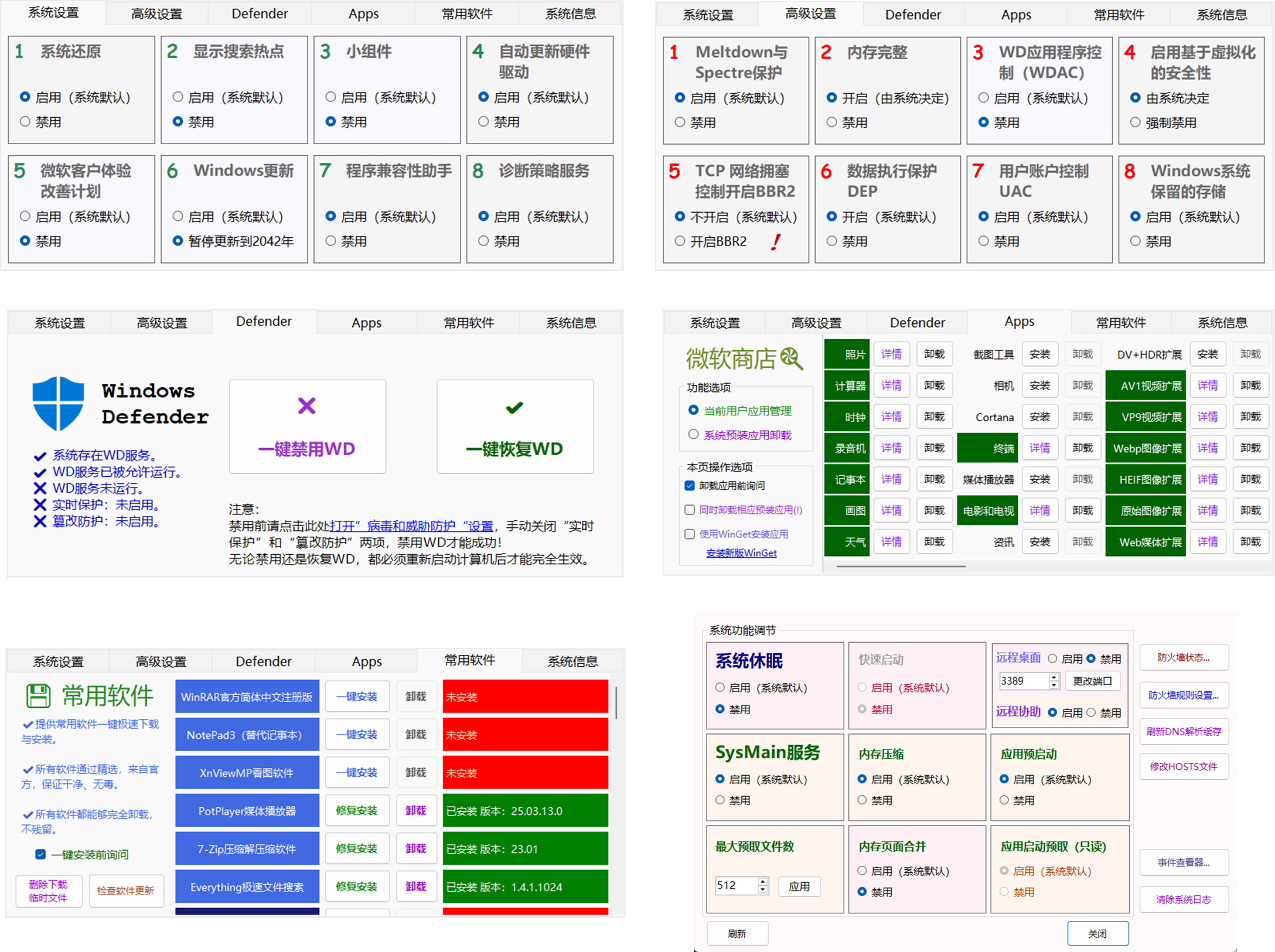
一键暂停Windows更新至 2042/07/07 , 另外还有众多实用小功能.
🧙♂️ 修改注册表
通过修改注册表来实现自定义禁止更新时间
FlightSettingsMaxPauseDays 的值是要暂停的天数, 以 00001b58(十六进制) 为例就是要暂停的目标天数为 7000(十进制), 只要找个 进制转换 和 日期计算器 就可以自己修改XXX.reg 文件了, 双击注册表文件即可导入.
bash
Windows Registry Editor Version 5.00

[HKEY_LOCAL_MACHINE\SOFTWARE\Microsoft\WindowsUpdate\UX\Settings]
"FlightSettingsMaxPauseDays"=dword:00001b58
"PauseFeatureUpdatesStartTime"="2023-05-08T09:59:52Z"
"PauseFeatureUpdatesEndTime"="2042-07-07T09:59:52Z"
"PauseQualityUpdatesStartTime"="2023-05-08T09:59:52Z"
"PauseQualityUpdatesEndTime"="2042-07-07T09:59:52Z"
"PauseUpdatesStartTime"="2023-05-08T09:59:52Z"
"PauseUpdatesExpiryTime"="2042-07-07T09:59:52Z"

新建文件命名为 ==> 暂停Windows更新.regbash
Windows Registry Editor Version 5.00

[HKEY_LOCAL_MACHINE\SOFTWARE\Microsoft\WindowsUpdate\UX\Settings]
"FlightSettingsMaxPauseDays"=-
"PauseFeatureUpdatesStartTime"=-
"PauseFeatureUpdatesEndTime"=-
"PauseQualityUpdatesStartTime"=-
"PauseQualityUpdatesEndTime"=-
"PauseUpdatesStartTime"=-
"PauseUpdatesExpiryTime"=-

新建文件命名为 ==> 恢复Windows更新.reg🤺 Win11 右键菜单还原为为 Win10 样式
Win+r == cmd == 输入以下命令 == 任务管理器 == 重启 Windows资源管理器 生效
开启旧版右键菜单: reg add HKCU\Software\Classes\CLSID\{86ca1aa0-34aa-4e8b-a509-50c905bae2a2}\InprocServer32 /f /ve
恢复 windows11 新版右键菜单: reg.exe delete "HKCU\Software\Classes\CLSID\{86ca1aa0-34aa-4e8b-a509-50c905bae2a2}\InprocServer32" /va /f
🐾 Edge 浏览器窗口拆分
在 Windows11 中使用 Edge 浏览器打开多个窗口会发现在任务栏处的Edge图标也会拆分为多个选项卡.
解决方法: 设置 == 系统 == 多任务处理 == 对齐或按Alt+Tab时显示应用中的标签页 == 不显示选项卡
🐼 Win11 滑动关机
桌面右键 == 新建快捷方式输入 == SlideToShutDown == 创建成功随便命名 == 双击该快捷方式即可滑动关机
🪶 为程序设置自定义按键 – 快速启动
找到程序 快捷方式 的位置 (不是程序.exe的位置) == 属性 == 快捷方式 == 快捷键(自定义所需按键就好)
🐳 设置程序开机自启动
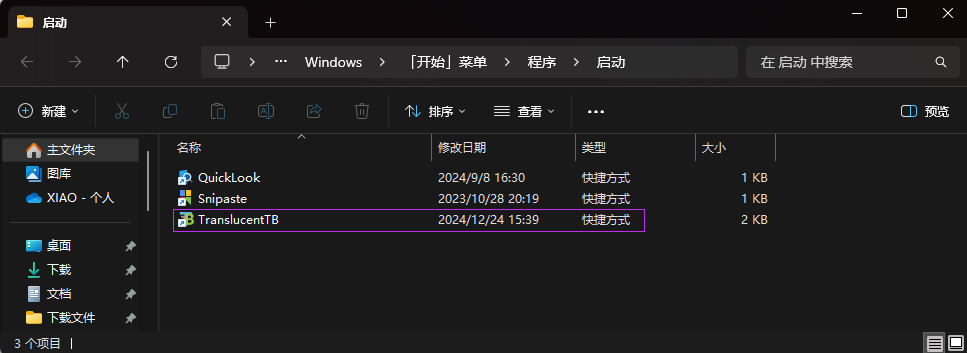
Win + R ==> shell:startup ==> 打开启动文件夹 ==> 将要设置自启动程序的 快捷方式 放到启动文件夹内即可
还有一种情况是当快捷方式属性中勾选了 “以管理员身份运行”,系统会触发 UAC(用户账户控制)弹窗要求确认权限提升,而开机启动时无法自动绕过 UAC 弹窗,导致程序无法静默启动
解决方案: 通过任务计划程序设置, 以v2rayN为例: Win + R == taskschd.msc == 创建任务 == 常规, "使用最高权限运行 不管用户是否登录都要运行" == 触发器 新建触发器 选择”登录时” == 操作 选定程序路径(.exe) == 条件 取消勾选 “只有在计算机使用交流电源时才启动此任务”(避免因电源模式被限制)
🦂 清理系统休眠文件 "hiberfil.sys"
当Windows开启了系统 休眠 功能会在C盘生成一个特别大的 hiberfil.sys 隐藏文件
以管理员身份运行 ==> cmd ==> powercfg -h off 关闭系统休眠功能该文件会被自动删除.
🌸 关闭 Win11 自带截图功能
设置 == 辅助功能 == 键盘 == 关闭使用 Print Screen 键捕获屏幕
🍇 节省桌面空间
将图片、文档等文件直接放在桌面会占用C盘空间, 可以将文件储存在其他盘符内, 将 存储文件的文件夹创建为快捷方式 发送到桌面以达到优化空间的目的.
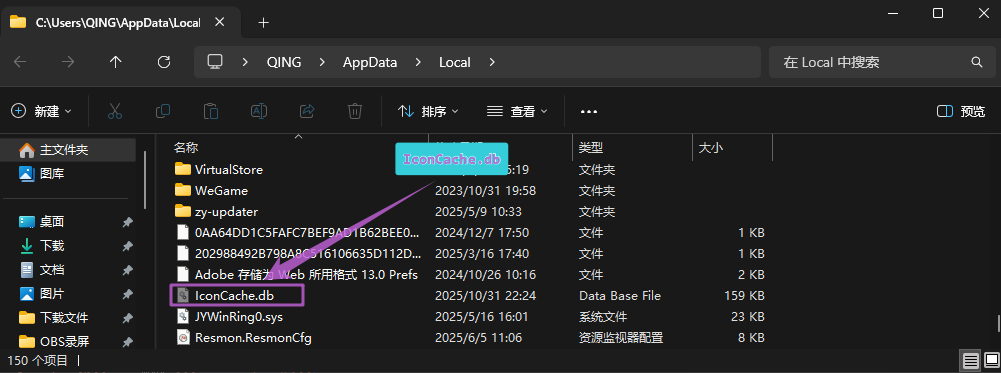
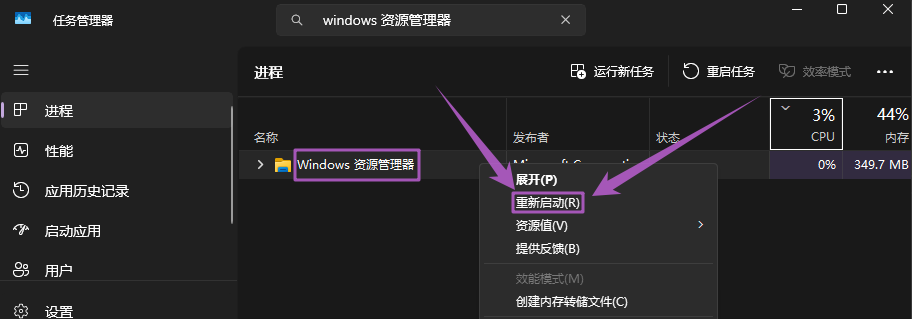
🍉 桌面图标变白
解决方法: 清除图标缓存后重新启动任务管理器
1、Win+R == %localappdata% == 删除 IconCache.db
2、Ctrl + Shift +Esc 打开任务管理器,右键"Windows资源管理器",点击重新启动.
🍍 浏览器自带长截图功能
以 Chrome 浏览器为例, F12 先呼出控制台 – 右上角三点 – Run command 快捷键为 Ctrl + Shift + P – 输入 screenshot (浏览器是中文就输入截图) – 有不同的截图方式其中就包括长截图.
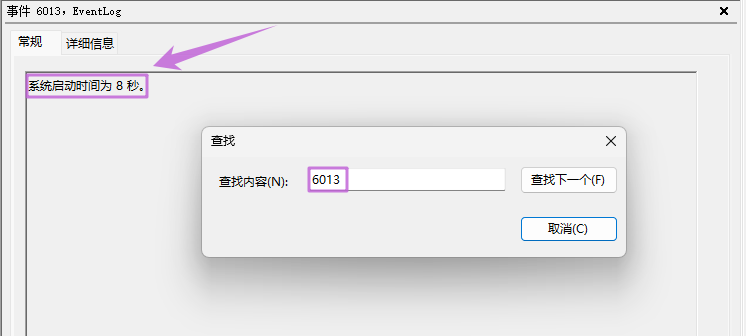
🍏 Win11 查看开机耗时
右键"开始" == 事件查看器 == Windows日志 == 系统 == Ctrl+F 搜索 6013.
🍑 更改本地DNS
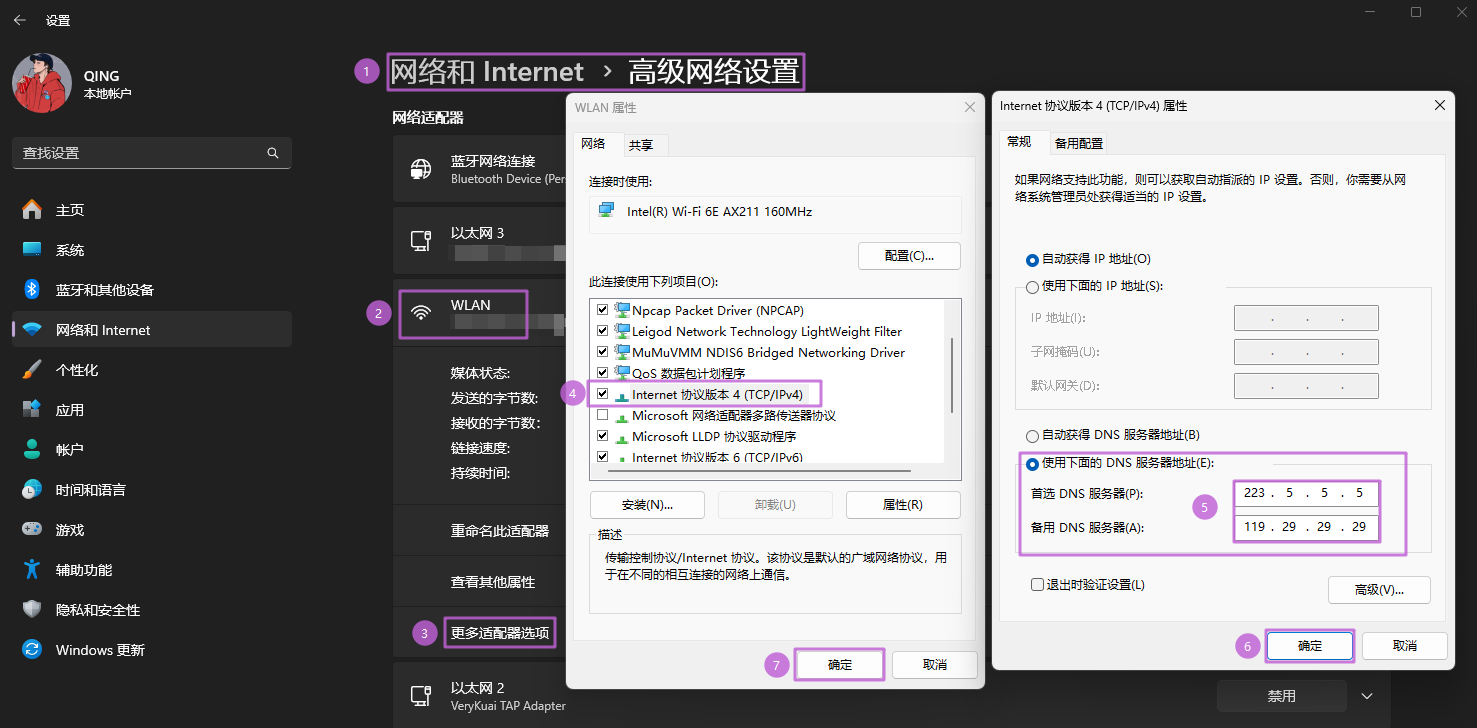
一些网站域名会受运营商 DNS 劫持恶意屏蔽无法正常打开!!
将本地DNS修改为 223.5.5.5/119.29.29.29 或其他比如谷歌、百度、腾讯等厂商 DNS,切记不要使用宽带运营商默认 DNS.
🥝 U盘制作启动盘后容量缩小
此电脑 == 右键 管理 == 磁盘管理 == 移动磁盘 == 删除主分区外所有分区重新建立卷 即可
🥥 更新BIOS版本后设置变更
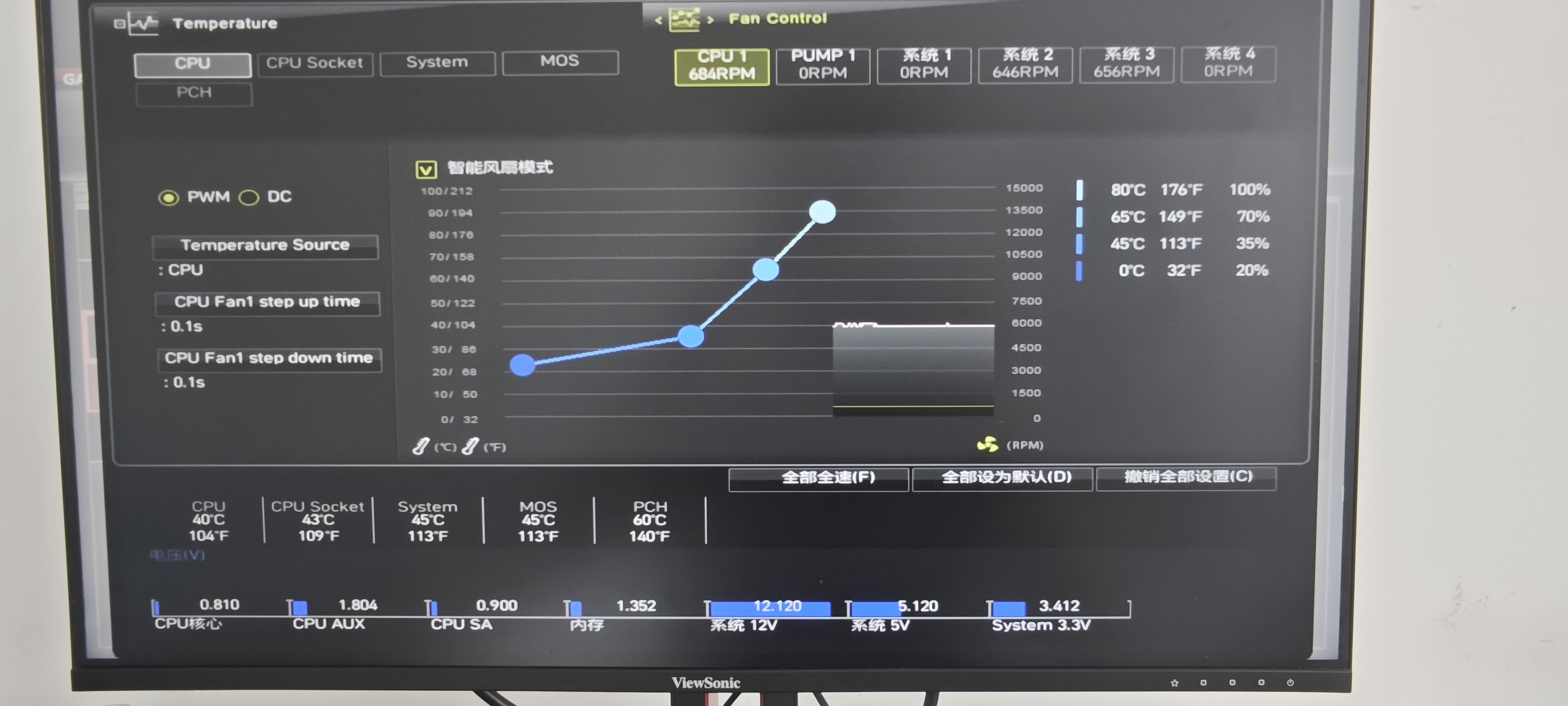
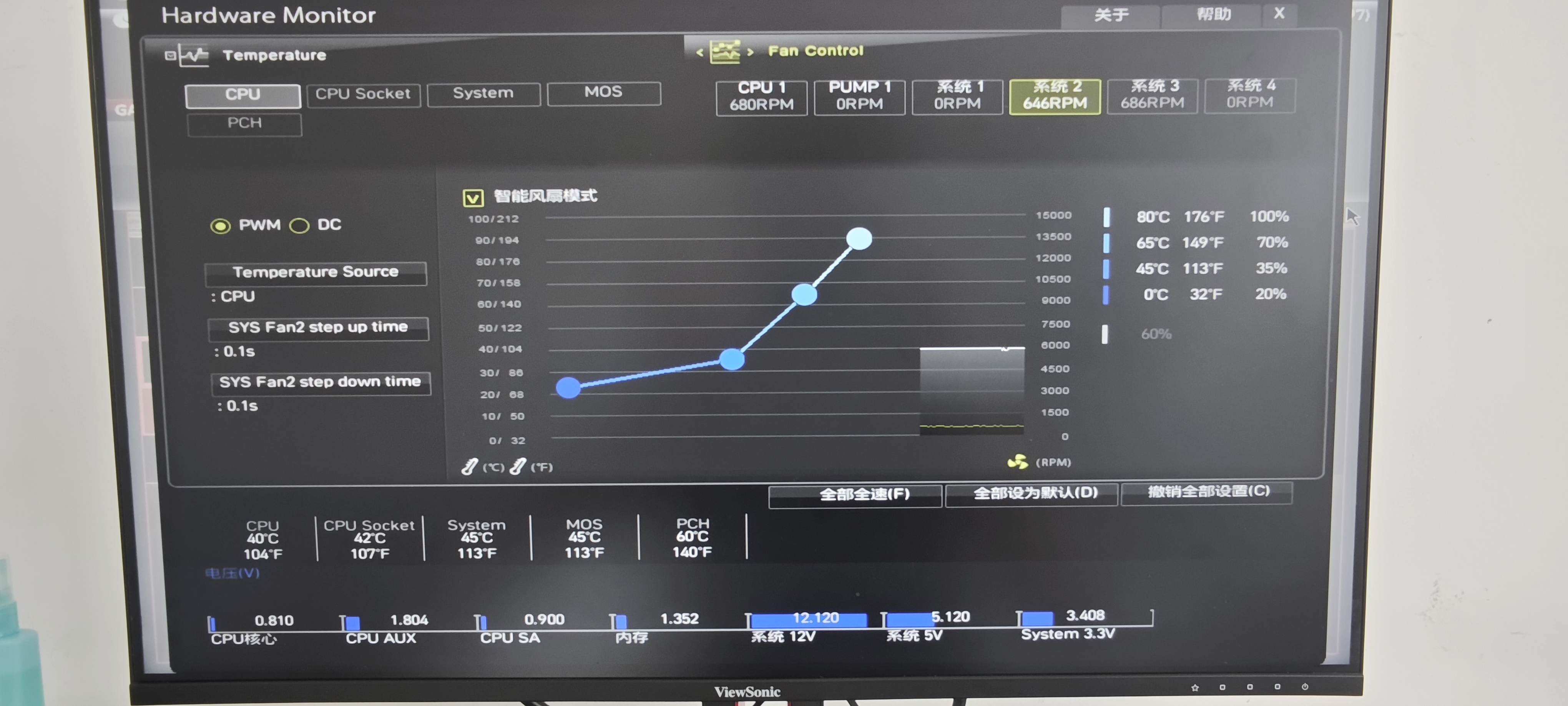
更新BIOS后, 一些设置会被初始化, 要注意检查 风扇转速、内存频率、掉电后状态等 设置是否正确
🌽 内存条频率
台式机高频率内存条须进入 bios 打开 XMP 否则就只是用的内存条默认频率.
🥑 Twitch登录显示不支持此浏览器
把所有的扩展插件 全部关闭/清除本站cookie,登录后重新打开扩展插件.
🍖 台式机插入鼠标没反应但无线鼠标可用
设备管理器找到鼠标名称 == 更新驱动程序 == 若提示拒绝访问就选择手动查找并安装 == 从计算机可用驱动中选取 == 找到鼠标
💡
如上方法不管用的话可以重启电脑试试看.
🍔 有些网站 Chrome 网站打不开 Edge 却可以打开 / 网站打开很慢
chrome设置 == 隐私和安全 == 安全 == 关闭掉 使用安全DNS , Edge浏览器同理.
🌮 浏览器一直验证是否是真人
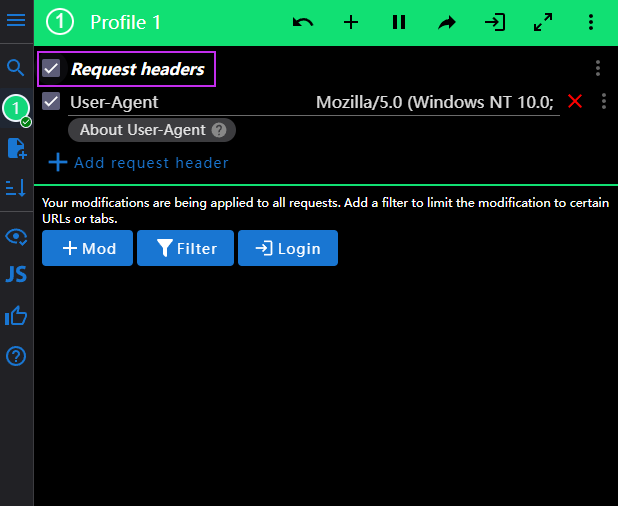
检查是否开启了修改请求头的扩展插件 == 关闭扩展重试即可.

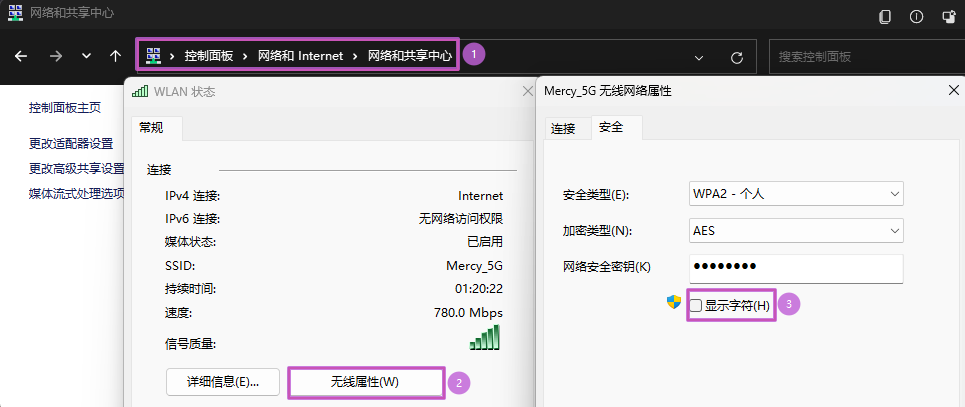
🥘 查看wifi密码
🍿 清理Windows更新文件
Windows + R==>cleanmgr==>Ctrl + Shift + Enter以管理员权限打开 磁盘清理工具Windows + R==>cmd==>Ctrl + Shift + Enter以管理员权限打开 命令提示符 ==>执行命令停止「Windows Update」服务:net stop wuauserv==> 进入到SoftwareDistribution目录:cd %Windir%==> 强制删除Download文件夹及其子文件夹中的所有文件:del /f /s /q Download==> 重新启动「Windows Update」服务:net start wuauserv
🍜 字符串MD5、SHA1、SHA256值校验
注意
也可以用 Notepad++ 工具 == SHA1 == 从文件生成.
bash
MD5: certutil -hashfile 文件路径 md5
SHA1: certutil -hashfile 文件路径 sha1
SHA265: certutil -hashfile 文件路径 sha256🦞 同时安装不同版本的 Python 以及如何调用
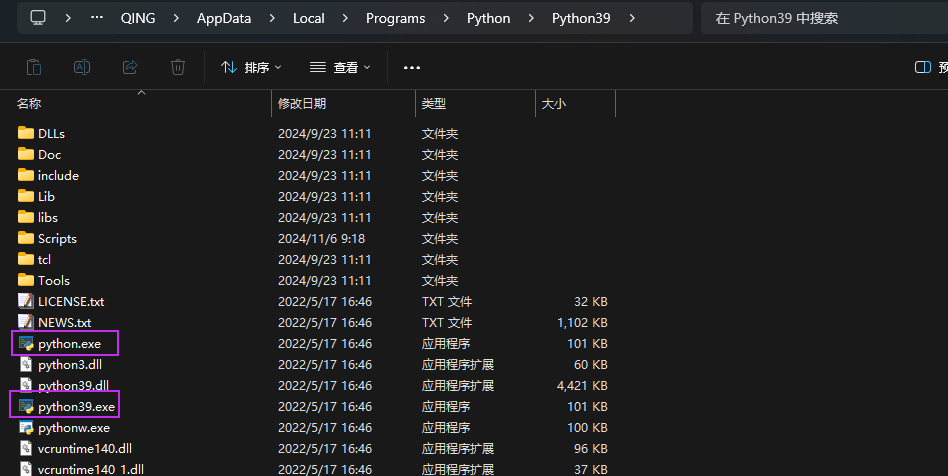
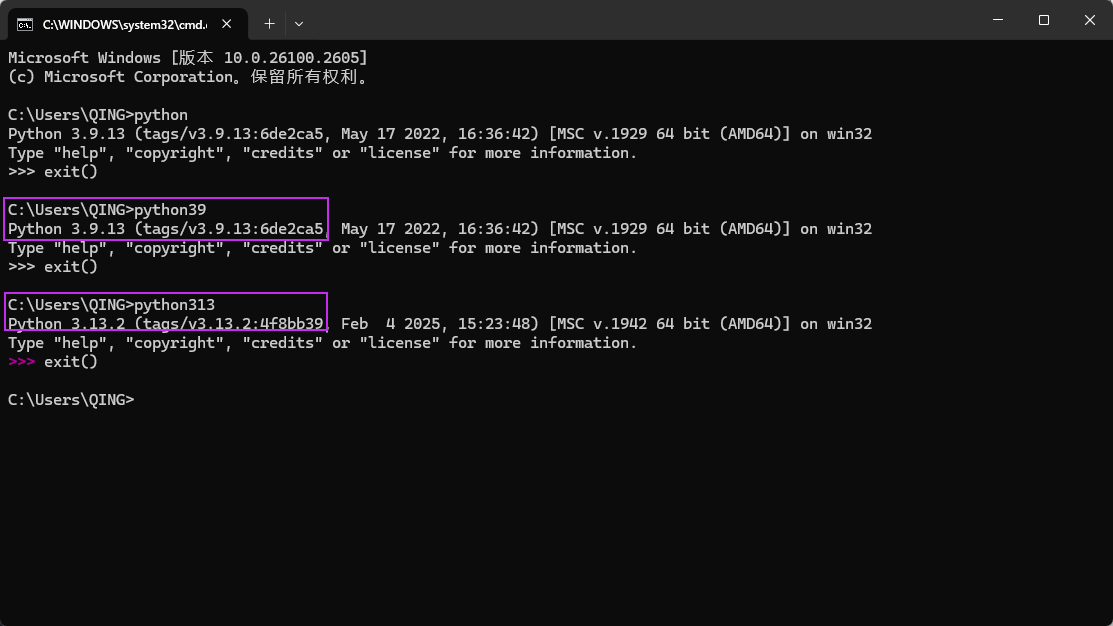
以 python3.9 和 python3.13 为例, 在安装目录下找到 python.exe 将其复制一份并分别命名为 python39.exe 和 python313.exe.