00:00:00
图床搭建
CloudFlare ImgBed
🗂️开源文件托管解决方案,支持 Docker 和无服务器部署,支持 Telegram Bot 、 Cloudflare R2 、S3 等多种存储渠道,支持 WebDAV 协议和多种 RESTful API, 本文以Telegram Channel渠道为例演示搭建图床
支持多样化复制方式:
- 原始链接:
URL 直接的文件访问链接 - Markdown:
 - HTML:
<img src="图片链接"> - BBCode:
[img]图片链接[/img]
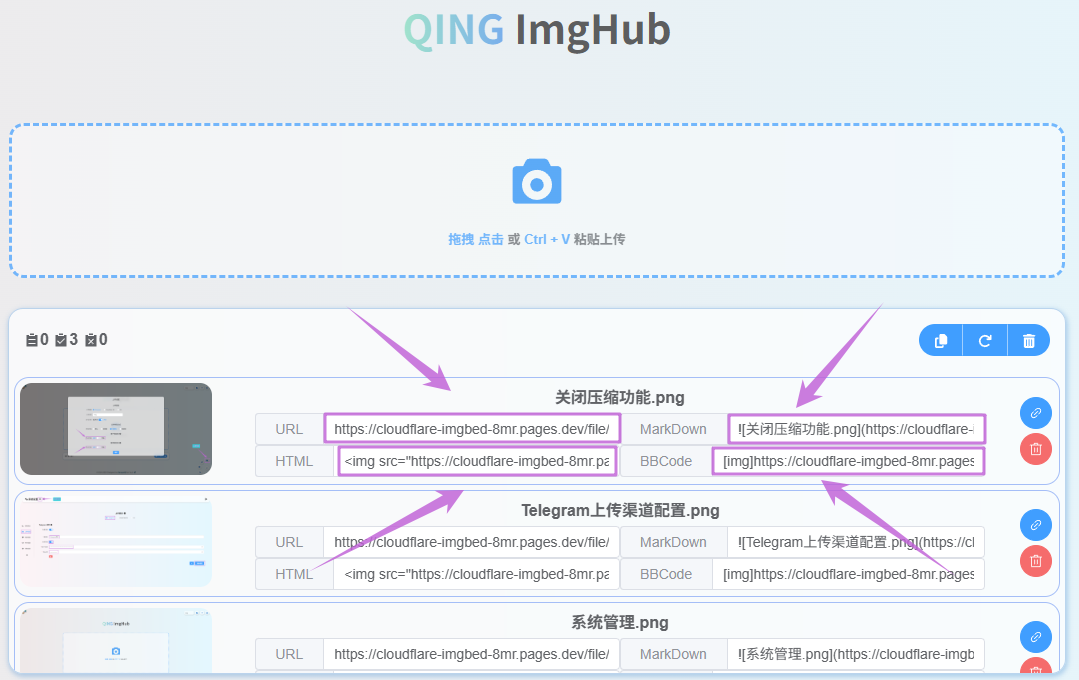
成果展示


存储渠道
Telegram渠道大于20MB文件会分片存储.
| 渠道类型 | 文件大小限制 | 费用 | 特点 |
|---|---|---|---|
| Telegram Bot | 无限制 | 免费 | 稳定可靠,支持压缩 |
| Cloudflare R2 | 无限制 | 10GB用量内免费 | 高性能,企业级 |
部署指南
Telegram Bot 渠道
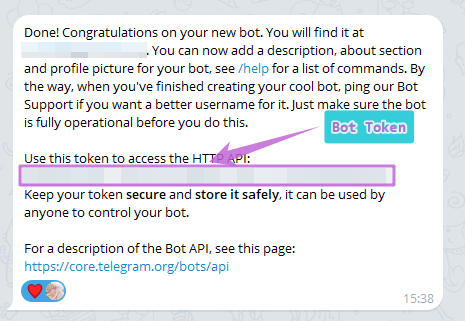
- 获取 TG_BOT_TOKEN
- 在 Telegram 中搜索 @BotFather
- 发送
/newbot命令 - 按提示输入 Bot 名称和用户名
- 获得 Bot Token(格式:123456789:ABCdefGHIjklMNOpqrsTUVwxyz)
- 获取 TG_CHAT_ID
- 创建一个新的 Telegram 频道(Channel)
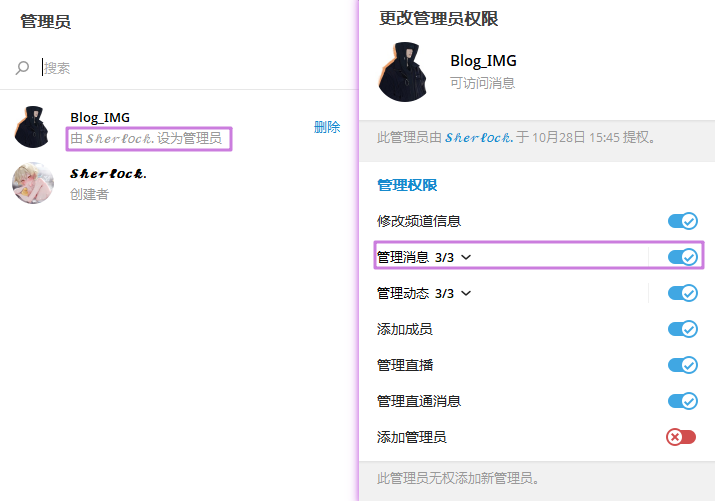
- 将创建的 Bot 添加为 频道管理员
- 给予 Bot 消息管理的权限
- 在频道中发送一条测试消息
- 向 @VersaToolsBot 转发这条消息
- 获得 频道 ID(示例:-1001234567890)
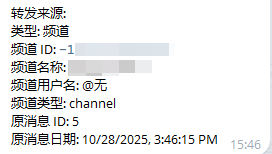
注意
频道 ID 前面有 "-" 号时需要保留
Cloudflare Pages 部署
📂 Fork 项目
- 访问 CloudFlare ImgBed 项目
- 点击右上角的 Fork 按钮
- 选择您的 GitHub 账户
- 确认 Fork 完成
🏗️ 创建 Pages 项目
- 登录 Cloudflare Dashboard
- 选择左侧菜单的 Workers & Pages
- 点击 创建应用程序
- 选择 Pages 选项卡
- 点击 连接到 Git
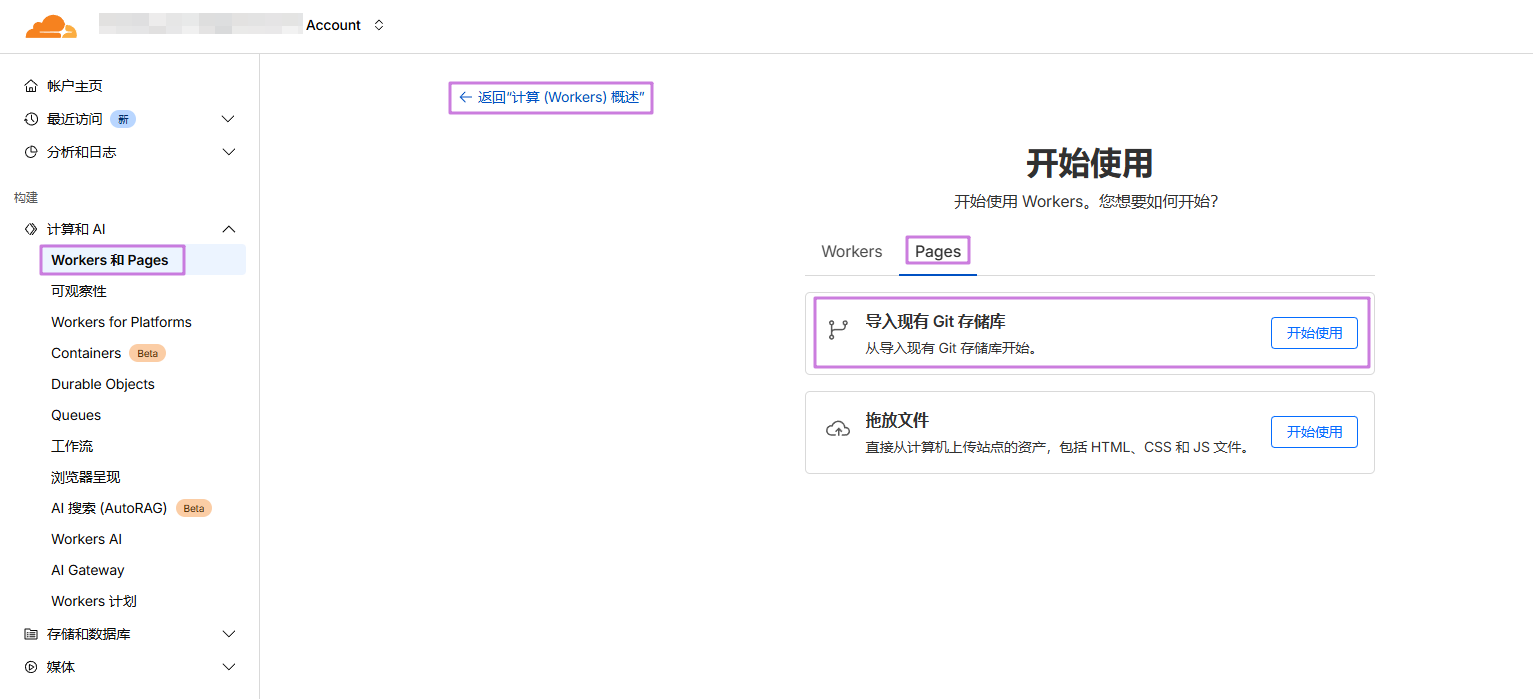
- 授权 Cloudflare 访问 GitHub 选择您 Fork 的 CloudFlare-ImgBed 仓库
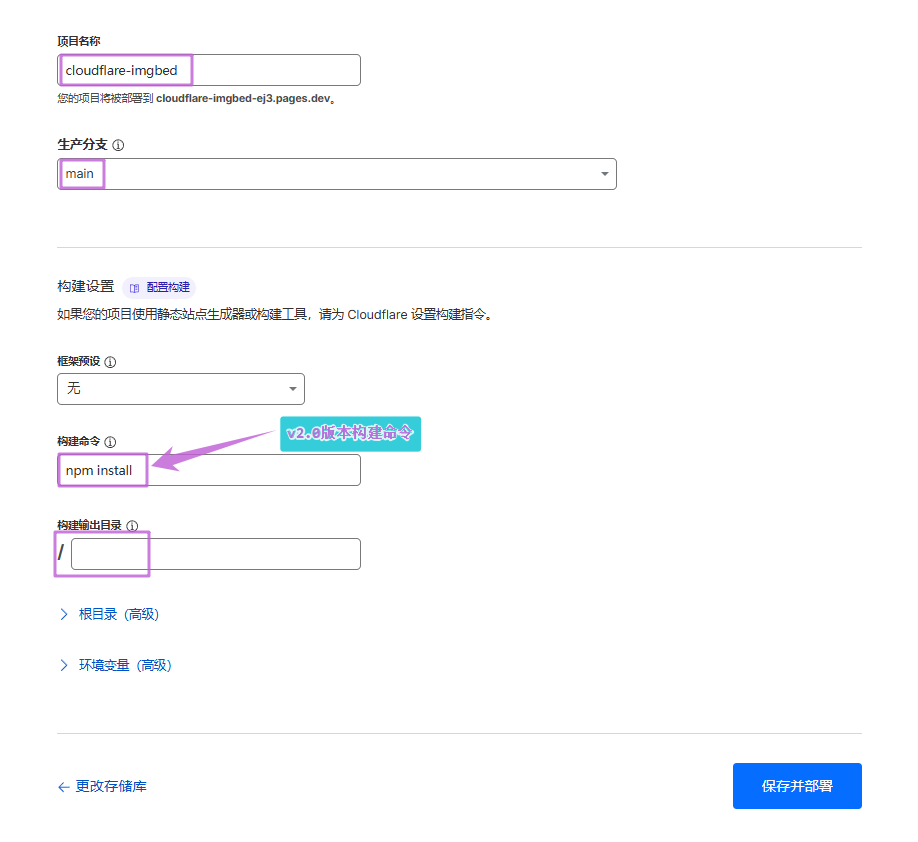
- 等待首次部署完成(约 2-3 分钟)
🗄️ 配置 KV 数据库
- 在 Cloudflare Dashboard 中选择 存储和数据库
- 点击 Workers KV
- 点击 创建命名空间
- 输入命名空间名称:img_url(建议使用此名称)
- 点击 添加
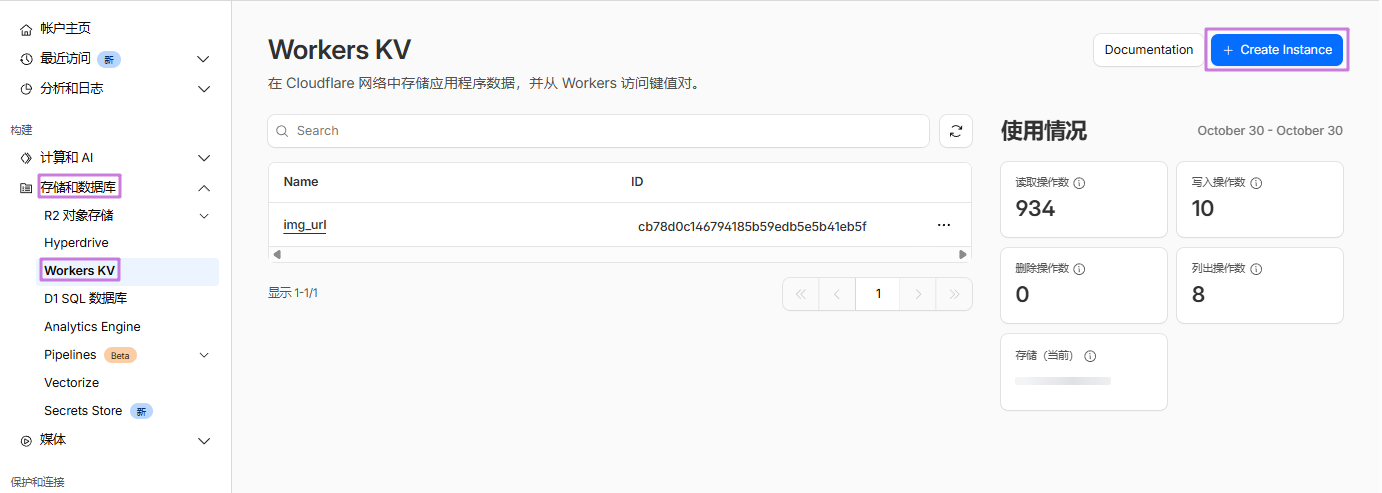
🚀 绑定 KV 到项目
- 返回您的 Pages 项目
- 选择 "设置" → "绑定"
- 点击 "添加" → "KV 命名空间"
- 填写绑定信息:
- 变量名称: img_url(必须是这个名称)
- KV 命名空间: 选择刚创建的命名空间
- 点击 "保存"
注意
绑定 KV 时,变量名称必须为 img_url,这是项目预设的变量名,填错会出现无法进入管理界面等情况.
- 🔄 重新部署
- 绑定数据库后需要重新部署以生效:进入项目的 "部署" 页面找到最新的部署记录点击右侧的
"..."菜单,选择 重试部署 , 等待部署完成.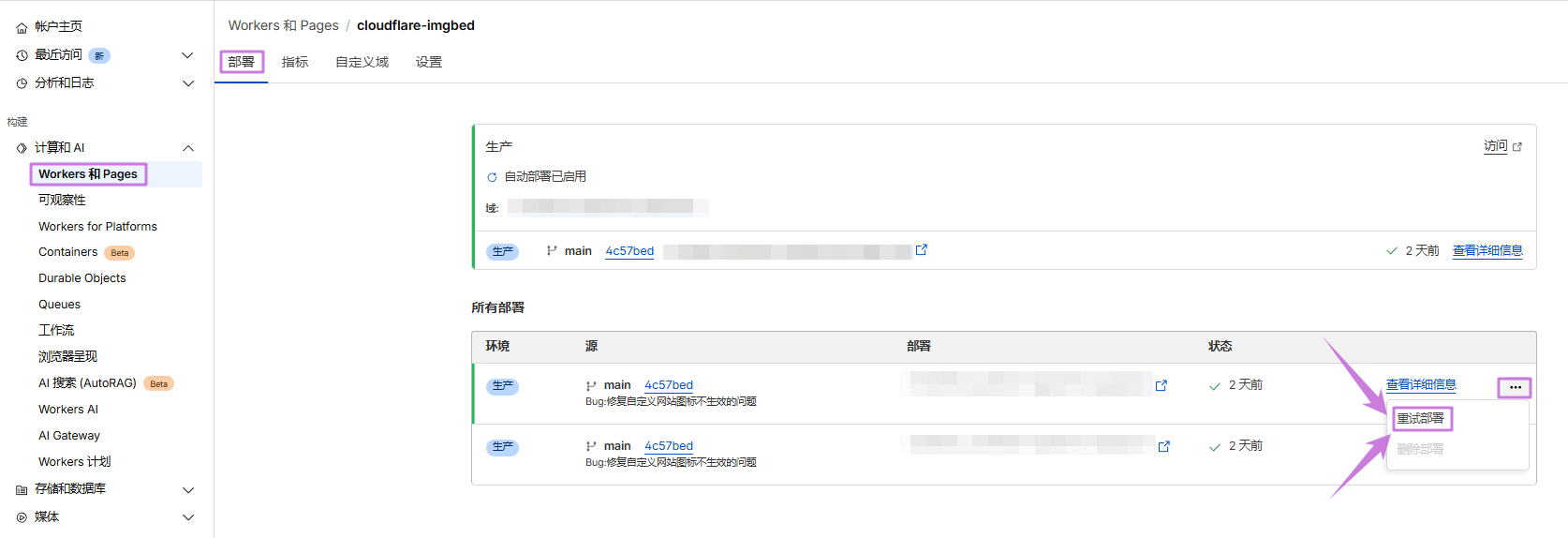
- 绑定数据库后需要重新部署以生效:进入项目的 "部署" 页面找到最新的部署记录点击右侧的
Telegram 渠道配置说明
重要 !!!
管理后台默认无需密码,登录后请及时设置管理员用户名和密码。
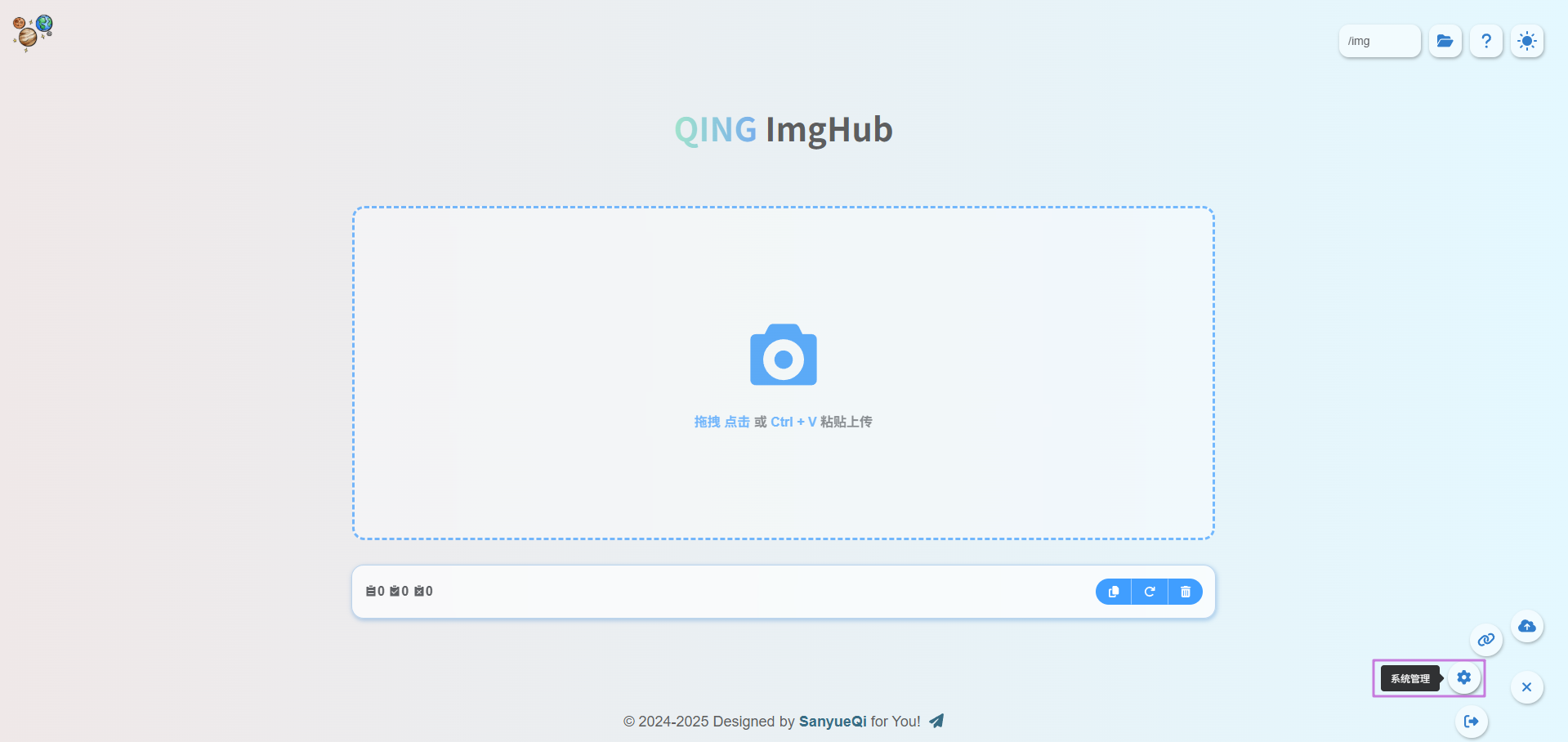
- 访问 CloudFlare Page 所部署好的域, 进入 "管理后台"
- 右下角菜单栏进入 "系统管理" → "系统设置" → "上传设置"
- 找到 "Telegram 渠道配置"
- 点击 "添加渠道"
- 填入准备好的 Token 和 Chat ID:
- 渠道名称:自定义名称(如:主渠道)
- Bot Token:从 @BotFather 获得的 Token
- Chat ID:频道 ID(有-号时需要保留)
- 启用状态:开启
- 点击 "保存设置"

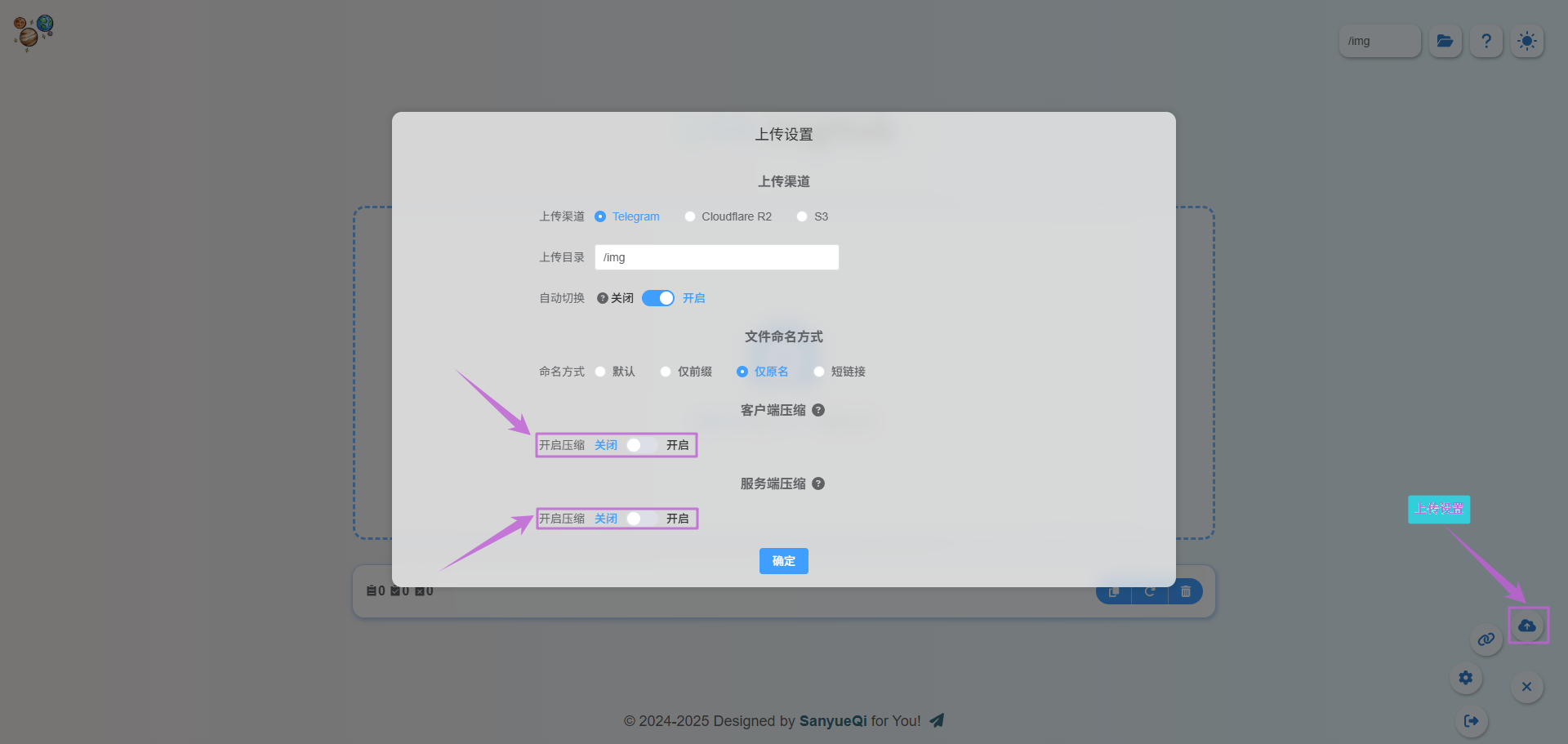
- 原图上传: 在 "上传设置" 中关闭 "压缩功能"